Tabi
Tabi 
「YouTubeを始めたいけれど、何から揃えればいいのかわからない」——旅の動画を撮り始める方が、いちばん最初につまずくところです。カメラ選びに目がいきがちですが、見やすい動画を左右するのは、実は機材の値段より「企画」「音声」「明るさ」の3つです。
私はカメラと旅が好きで、世界一周、30カ国以上を旅してきました。この記事では、旅の動画を撮る人が最低限押さえたいポイントを、企画・機材・撮影・編集の順にまとめます。
- 力を入れる順番は企画 → 撮影 → 編集。企画が弱いと、機材や編集で挽回しにくい
- 映像より先に「音声」と「明るさ」を整えると、見やすさが大きく変わる
- 動画の長さに決まりはなく、YouTube Studioの視聴者維持率を見て調整する
- カメラは1080pでも始められる。余裕があれば4K。迷ったらSony ZV-E1(予算重視ならZV-E10 II)
- 撮影の基本設定は「30p・シャッタースピード1/60秒・ホワイトバランス固定」から
💡 この記事は「YouTube動画づくりの全体像(企画・撮影・音声・照明・編集)」に特化しています。4K撮影の技術設定は4K動画撮影ガイド、機材の比較はVlogカメラランキングへ。
YouTube動画企画の立て方
視聴者分析は「見る指標」を絞る
企画に迷ったら、YouTube Studioのアナリティクスで、過去の動画から次の3つを確認します。
- インプレッションのクリック率:タイトルとサムネイルが魅力的かどうか
- 視聴者維持率:動画のどこで見られなくなっているか
- トラフィックソース:検索・関連動画・ホームのどこから見られているか
反応のよかった動画と同じテーマで、切り口を変えた次の企画を立てるのが近道です。機材選びはVlogカメラランキング、編集はAI写真編集ツールもあわせてどうぞ。
旅の動画は「1本1テーマ」に絞る
旅動画は、見どころを詰め込みすぎると何の動画かわからなくなります。「街歩き」「持ち物紹介」「旅費の内訳」「機材レビュー」のように1本1テーマに絞り、タイトルで約束した内容を冒頭で見せると、最後まで見てもらいやすくなります。
動画の長さは「視聴者維持率」で決める
YouTubeが公式に推奨する長さはなく、内容によって適切な長さは変わります。最初は決めた長さにこだわらず、視聴者維持率のグラフで急に下がっている場面を探し、そこを削る・短くすることで調整しましょう。
YouTube撮影に必要な機材
優先順位は「音声 → 明るさ → 安定 → カメラ」
動画は、映像が多少粗くても内容が伝われば最後まで見てもらえますが、音が聞き取りにくいと離脱されやすくなります。機材にお金をかけるなら、次の順番がおすすめです。
- 音声:ワイヤレスマイクと風防
- 明るさ:自然光の確保、足りなければLEDライト
- 安定:三脚・ジンバル・手ぶれ補正
- カメラ本体:上の3つが揃ってから
カメラの選び方:まずはスマホでもOK
スマートフォンでも十分に始められます。ステップアップするなら、次の3パターンが目安です。
- スマホ+ジンバル:最小の投資で始めたい方。手ぶれが減り、歩き撮りも安定します(ジンバルランキング)。
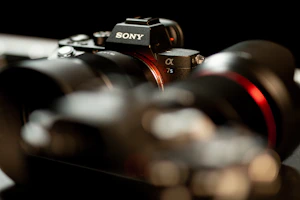
- Sony ZV-E10 II:本体約292g(電池込み約377g)の軽量APS-C機。4Kは60pまで、ボディ内手ぶれ補正はなく電子式のみ。予算を抑えつつ交換レンズも使いたい方に。
- Sony ZV-E1:フルサイズでVlog向けの機能が充実。バリアングル液晶、5軸ボディ内手ぶれ補正、4K 120p(無償のアップグレード申請が必要)に対応。価格は高めですが、長く使える1台です。
YouTubeに4Kは必須ではなく、1080pでも問題なく投稿できます。ただし4Kで撮っておくと、編集で画面を拡大して構図を直しやすくなります。詳しい設定は4K動画撮影ガイドをご覧ください。
マイク・音声機材
内蔵マイクは周囲の雑音を拾いやすいため、口元に近づけて使えるワイヤレスマイクがおすすめです。屋外では風切り音が入りやすいので、風防(ウィンドスクリーン)も用意しましょう。機種の比較は外付けマイクランキングにまとめています。
照明の考え方
動画は写真より暗さが目立ちます。室内なら窓の近くで、顔に光が当たるように正面〜斜め前から撮ると、特別な機材がなくても明るくなります。逆光になる位置は避けてください。足りないときはLEDライトを足します(LEDビデオライトおすすめ5選)。ライトの色温度は、窓の光や部屋の照明にそろえると、顔色が自然に見えます。

撮影テクニック
動画の基本設定の目安
- フレームレート:まずは30p。動きをなめらかに見せたい場面は60p、映画のような雰囲気なら24p
- シャッタースピード:フレームレートの2倍が自然な動きの目安(30pなら1/60秒、24pなら1/50秒)。くわしくは動画のフレームレートと180度ルール
- ホワイトバランス:オートだと撮影中に色が変わることがあるため、場面ごとに固定する(ホワイトバランスの基礎)
- 明るい屋外:シャッタースピードを速くしすぎないよう、ND(減光)フィルターで光を落とす(NDフィルターおすすめ)
構図とカメラワーク
顔がしっかり見える角度と、目線に近い高さから撮ると、見やすい映像になります。パンやズームは必要なときだけにして、急な動きは避けましょう。同じ場面を「引き・寄り・手元」の3カットで撮っておくと、編集でテンポを作りやすくなります。
三脚・スタビライザーの活用
手持ち撮影は揺れが出やすいため、固定カットは三脚、歩きながらはジンバルが向いています。三脚を持ち歩きたくない場面にはミニ三脚も便利です。
編集・ポストプロダクション
編集ソフトの選び方
編集ソフトは、Adobe Premiere Pro、Final Cut Pro(Macのみ)、DaVinci Resolveなどが代表的です。まず無料で試したいなら、DaVinci Resolveに無料版があります。有料ソフトは料金体系が変わることがあるため、公式サイトで最新の条件を確認してから選んでください。
サムネイル・テキスト・BGM
サムネイルは、動画が見られるかどうかを左右する大事な要素です。文字は大きく短く、背景とコントラストをつけると見やすくなります。BGMは、YouTubeオーディオライブラリが使いやすい選択肢ですが、「著作権フリー」ではなく、曲によってはクレジット表記が必要です。曲ごとの利用条件を確認してから使いましょう。
続けるためのコツ
最初から完璧を目指すと続きません。更新頻度は、無理なく続けられるペースで決めましょう。1本ごとに視聴者維持率を見て、次の動画で1つだけ直す。それを繰り返すのが、いちばん確実な上達法です。
よくある質問(FAQ)
スマホだけでもYouTube動画は始められますか?
始められます。最近のスマホは画質も手ぶれ補正も十分で、最初の数本はスマホで十分です。ただし、音声は内蔵マイクだと周囲の雑音を拾いやすいので、ワイヤレスマイクを足すと動画の聞きやすさが大きく変わります。物足りなさを感じたら、ジンバルやミラーレスカメラへ段階的に移行するのが失敗の少ない順序です。
YouTube用の動画は4Kで撮る必要がありますか?
必須ではありません。1080p(フルHD)でも問題なく投稿できます。ただし4Kで撮っておくと、編集で画面を拡大して構図を直したり、1080pに書き出して画質に余裕を持たせたりできます。保存容量やパソコンの処理能力と相談して決めてください。設定の詳細は4K動画撮影ガイドで解説しています。
映像と音声、先にお金をかけるならどちらですか?
音声です。映像が多少粗くても内容が伝われば最後まで見てもらえますが、音声が聞き取りにくいと途中で離脱されやすくなります。カメラを買い替える前に、ワイヤレスマイクと風防を揃えるほうが費用対効果は高くなります。
動画は何分くらいが最適ですか?
YouTubeが公式に推奨する長さはなく、内容によって適切な長さは変わります。YouTube Studioの「視聴者維持率」のグラフで、どこで離脱されているかを見て調整するのが確実です。急に下がっている場面を削ったり、冒頭の説明を短くしたりすると、全体の見られ方が改善します。
BGMは「著作権フリー」の曲なら自由に使えますか?
YouTubeオーディオライブラリの曲は、著作権の申し立てを受けにくい「YouTubeで使える音楽」ですが、曲によっては概要欄などへのクレジット表記が必要です。曲ごとの利用条件を必ず確認してから使いましょう。
機材の選び方はVlogカメラランキング、音声は外付けマイクランキング、設定は4K動画撮影ガイドが参考になります。