 Tabi
Tabi 
旅先で撮った写真を、その日のうちに現像してSNSに投稿したい。そんなとき頼りになるのが、持ち運べるノートPCやタブレットです。ただし写真編集は動画編集ほどではないにせよ、それなりにマシンパワーを要求する作業。「安ければどれでもいい」わけにはいきません。
この記事では、旅先での写真編集を前提に、必要なスペックの目安とMacBook Air・iPad Proそれぞれの実力を比較します。すでにカメラ機材で荷物が増えがちな旅行だからこそ、後悔しない1台を選んでください。
- 写真編集に必要なスペックの目安(CPU・メモリ・ストレージ・ディスプレイ)
- ノートPCとタブレット、どちらを選ぶべきか
- MacBook Air・iPad Proなど選択肢別の比較表
- 外付けストレージとの組み合わせ方
💡 この記事は「編集作業に使う端末(ハード)選び」に特化しています。編集アプリそのものの選び方はAI写真編集ツールおすすめ5選、RAW現像の基本操作はRAW現像入門をご覧ください。
写真編集に必要なスペックの目安
「動画は編集しないから、そこまで高性能でなくていい」と思われがちですが、RAW現像や大量の写真の一括処理は想像以上にマシンへの負荷が高い作業です。次の3点を目安にしてください。
CPU・メモリ
RAW現像ソフト(Lightroom・Capture Oneなど)を快適に動かすには、メモリ16GB以上を目安にしてください。8GBでも動作はしますが、複数の写真を同時に読み込んだり、AI機能(被写体選択・ノイズ除去など)を使ったりすると動作が重くなりがちです。1日の撮影分をまとめて処理するなら24GB以上あると安心です。
ストレージ容量
ミラーレスカメラのRAWファイルは1枚30〜80MB前後。1日数百枚撮ると、それだけで数GB〜十数GBを消費します。本体ストレージが256GBのモデルを選ぶ場合は、ポータブルSSDとの併用を前提に考えておくと安心です。
ディスプレイの色域・解像度
写真の色を正確に判断するには、sRGBカバー率が高く、輝度・コントラストが十分なディスプレイが理想です。近年のMacBookやiPad Proは標準で広色域(P3)ディスプレイを搭載しており、追加の外部モニターがなくてもかなり信頼できる色で編集できます。
ノートPCとタブレット、どちらを選ぶべきか
荷物を極限まで減らしたいならタブレット、細かい作業や大量ファイルの管理も含めて本格的にこなしたいならノートPCが向いています。
タブレット(iPad Proなど)は圧倒的な軽さと、タッチ操作・Apple Pencilによる直感的なレタッチが魅力です。一方でファイル管理やソフトによってはノートPCの方が機能が充実しており、複数のアプリを行き来する作業はノートPCの方がスムーズです。「主にInstagram用に軽く調整する」程度ならタブレット、「帰国後の作品づくりまで見据える」ならノートPC、という基準で選んでください。
おすすめの選択肢
2026年時点で、旅行者が現実的に選べる代表的な3つの選択肢を紹介します。
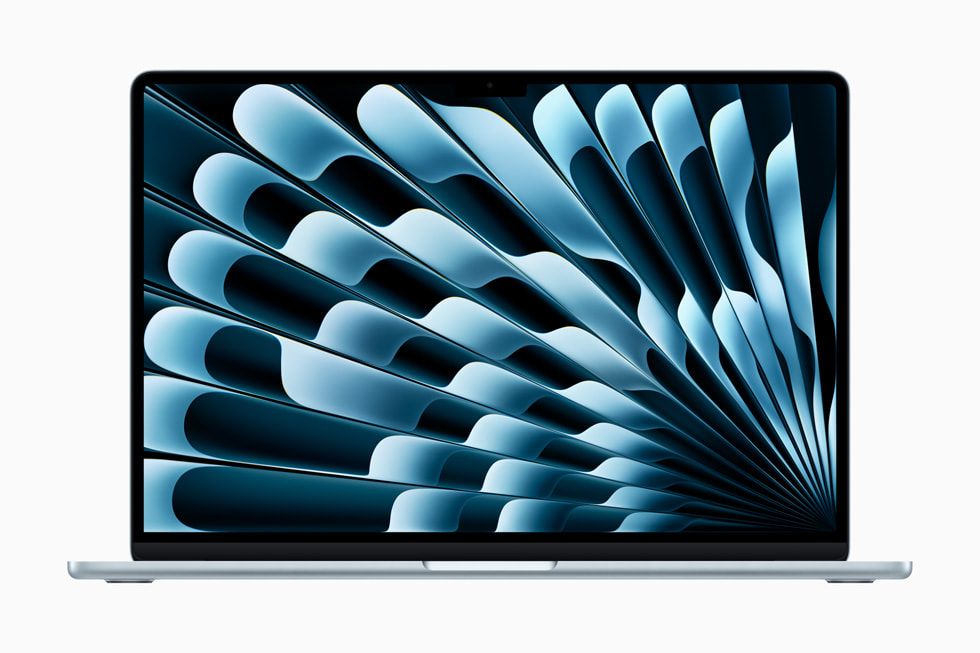
MacBook Air(M4・13インチ)— 携帯性と処理性能のバランス型
1.24kgという軽さながら、M4チップでLightroom・Photoshopの主要な処理を快適にこなせます。ファンレス設計で動作音がなく、バッテリーも長時間持続するため、移動中の機内やカフェでの編集にも向いています。広色域ディスプレイを標準搭載しているのもポイントです。
「編集もしっかりこなしたいが、荷物は増やしたくない」という旅行者に、最もバランスの取れた選択肢です。
iPad Pro(M4)— 荷物を最小限にしたい人向け
11インチモデルで約444gという圧倒的な軽さが最大の魅力です。Apple Pencilでの直感的なレタッチ、有機ELディスプレイによる高いコントラストで、写真の魅力を確認しながら編集できます。Lightroom・Photoshop iPad版は主要機能を網羅しており、旅先での簡易編集には十分すぎる性能です。
キーボードやマウスを使った細かいファイル管理には不向きな面もあるため、「編集後の書き出し・整理は帰国後にPCで」と割り切れる方に向いています。
Windows超軽量ノート — 使い慣れたソフト・周辺機器を活かしたい人向け
すでにWindows専用の編集ソフトや周辺機器を使っている方は、無理にMacに乗り換える必要はありません。近年は1.0〜1.3kg台の超軽量モデルも増え、携帯性の差は縮まっています。選ぶ際はメモリ16GB以上・SSD搭載モデルを最低条件にしてください。
3つの選択肢の比較表
| 製品 | タイプ | 重量 | メモリ目安 | 価格帯(目安) |
|---|---|---|---|---|
| MacBook Air(M4・13インチ) | ノートPC | 1.24kg | 16GB〜 | 約164,800円〜 |
| iPad Pro(M4・11インチ) | タブレット | 約444g | - | 約187,800円〜 |
| Windows超軽量ノート | ノートPC | 1.0〜1.3kg前後 | 16GB〜 | 約150,000円〜(機種による) |
※価格・重量は2026年8月時点の目安です。実際の価格・スペックは各メーカー・ECサイトでご確認ください。
外付けストレージ・SDカードリーダーとの組み合わせ
本体ストレージだけでRAWファイルを長期保管するのは現実的ではありません。撮影データの一時保管・バックアップにはポータブルSSDを、カメラからのデータ転送にはSDカードリーダーを組み合わせるのが定番の運用です。旅行中のバックアップ手順は旅行中の写真バックアップ術でも詳しく解説しています。
よくある質問(FAQ)
Q. 写真編集にはどれくらいのメモリが必要ですか?
RAW現像が中心なら最低16GBあれば快適に動作します。複数レイヤーでのレタッチや、大量の写真を同時に読み込んで比較する作業が多いなら、24GB以上を選んでおくと余裕があります。
Q. iPadだけで本格的な写真編集はできますか?
Lightroom・PhotoshopのiPad版でRAW現像やレタッチは十分こなせます。ただし大量ファイルの一括書き出しや外部ストレージとの連携は、まだノートPCの方がスムーズです。旅先での簡易編集ならiPadで十分、帰国後の本格編集はPCで、という使い分けもおすすめです。
Q. MacBookとWindowsノート、写真編集ならどちらがいいですか?
Adobe系の編集ソフトはどちらでも動作します。MacBookは省電力性能とディスプレイの色再現性に優れ、旅先でのバッテリー持ちを重視するなら有利です。すでに使い慣れたソフトがWindows専用の場合は、無理に乗り換える必要はありません。
Q. 外付けSSDは必須ですか?
本体ストレージが256GBなど少ない場合、RAWファイルはすぐに容量を圧迫します。旅行中の一時保管には、携帯性の高いポータブルSSDを併用するのがおすすめです。
まとめ
写真編集向けの端末選びは、「携帯性」と「処理性能」のどちらを優先するかで決まります。荷物を最小限にしたいならiPad Pro、編集もしっかりこなしたいならMacBook Air、というのが2026年時点での現実的な基準です。
本体スペックだけでなく、ポータブルSSDやSDカードリーダーとの組み合わせまで含めて考えると、旅先での編集フローがぐっとスムーズになります。


